Tabs, Used Right標籤頁最佳實踐
標籤頁(Tabs)是介面設計中的基礎控制元件,但您是否正確地使用它們呢?本文透過分析標籤頁的型別、設計原則及內容結構,為實現更好的可用性提供指導。
什麼是標籤頁 (What Are Tabs?)
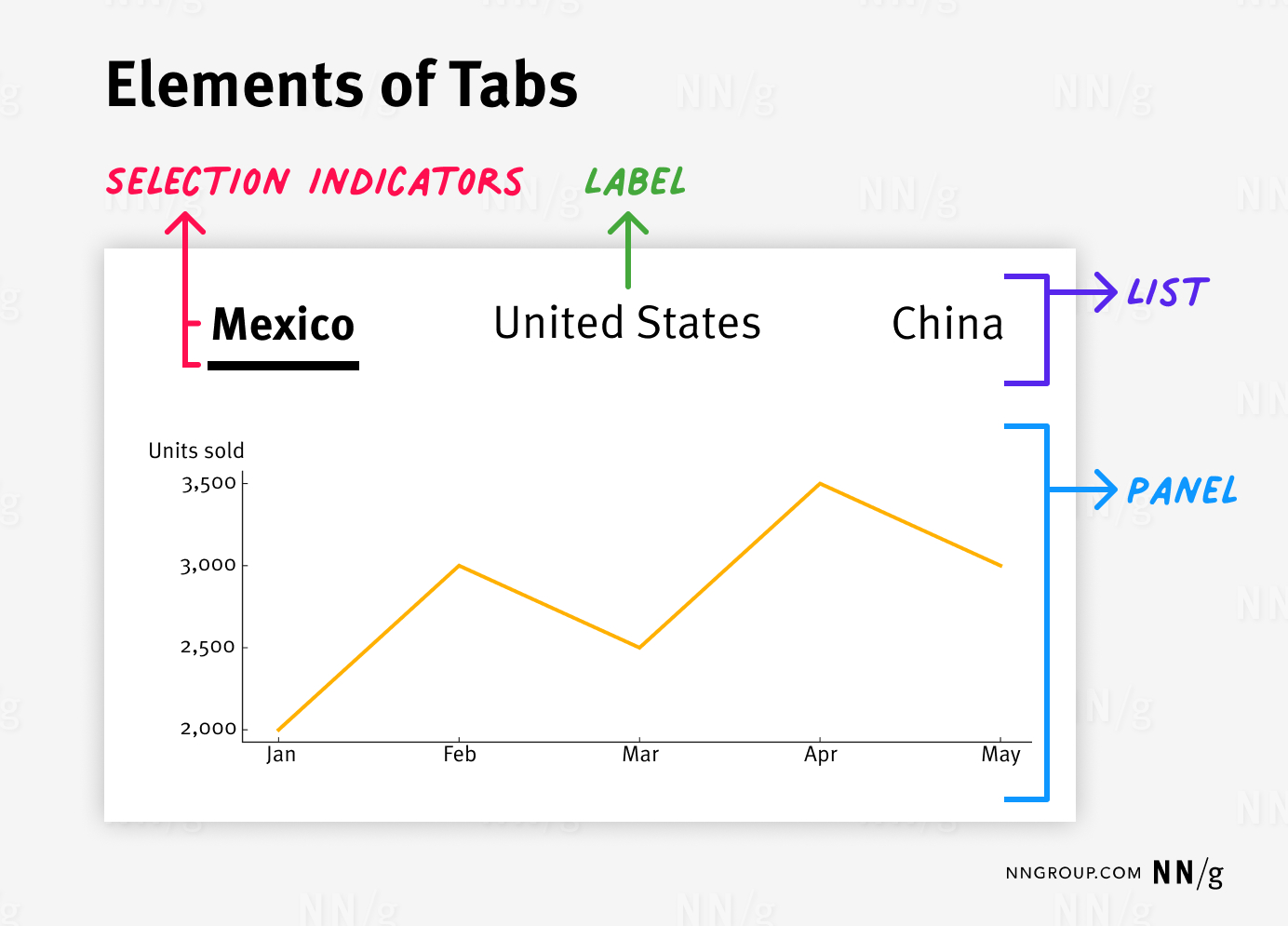
標籤頁是一種控制元件,用於讓使用者選擇性檢視列表中的一個內容面板。一個典型的標籤頁設計包含以下元素:
- 列表:顯示可用標籤頁的水平列表。
- 標籤:簡潔描述標籤頁內容的文字。
- 面板:展示選中標籤內容的區域。
- 選中指示器:標識當前選中標籤的視覺訊號。
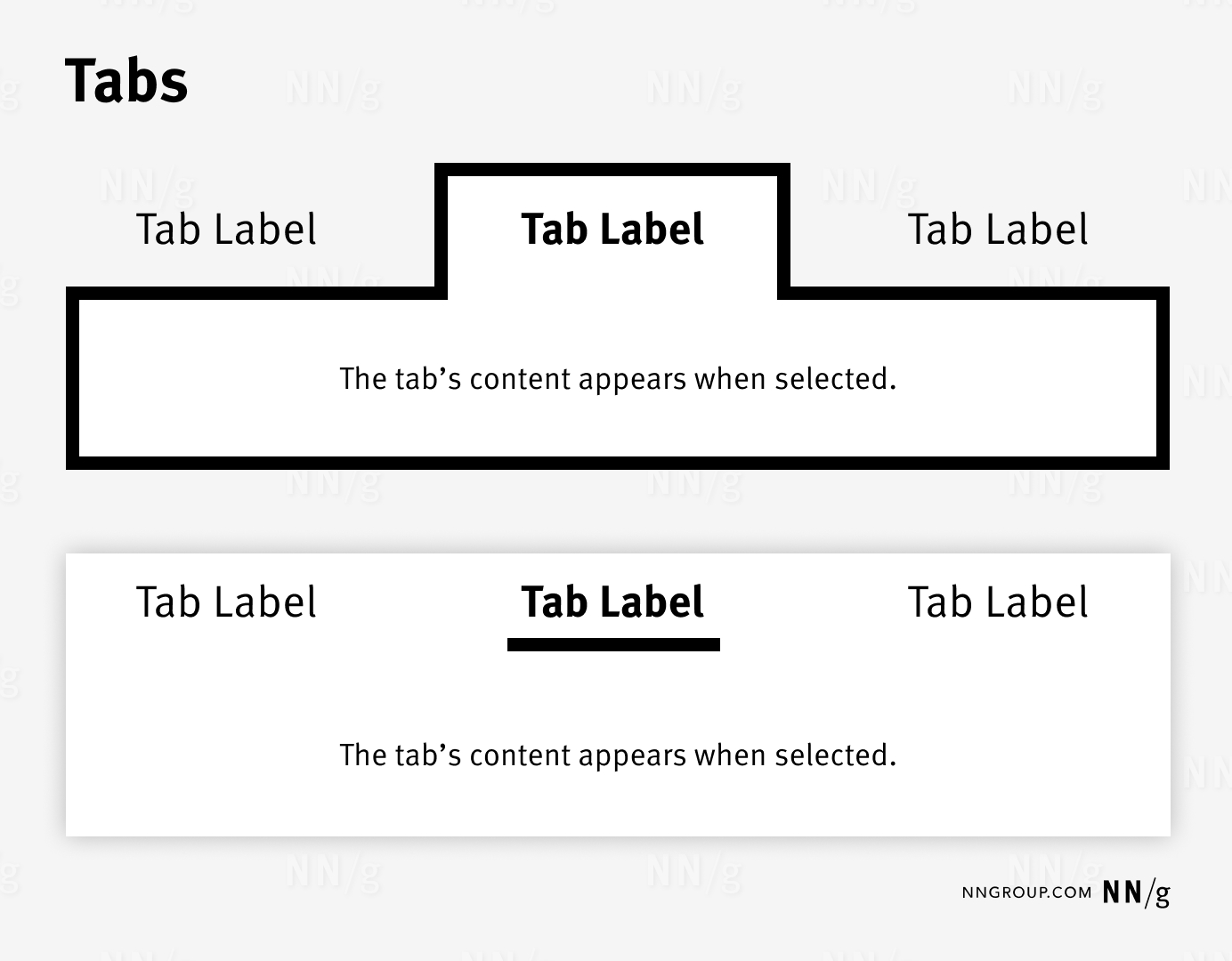
點選標籤頁標籤後,對應的內容面板會顯示。
- 經典樣式:選中標籤由包圍內容區域的輪廓標識。
- 現代樣式:透過下劃線或字型變化標識選中狀態,減少邊框設計。
標籤頁透過隱藏未選中的內容,幫助簡化介面,同時提升導航效率。
何時使用標籤頁 (When to Use Tabs)
以下情況下適合使用標籤頁:
- 內容分組清晰:當較長的內容有明確分組時,標籤頁有助於將資訊塊化,減輕使用者認知負擔。
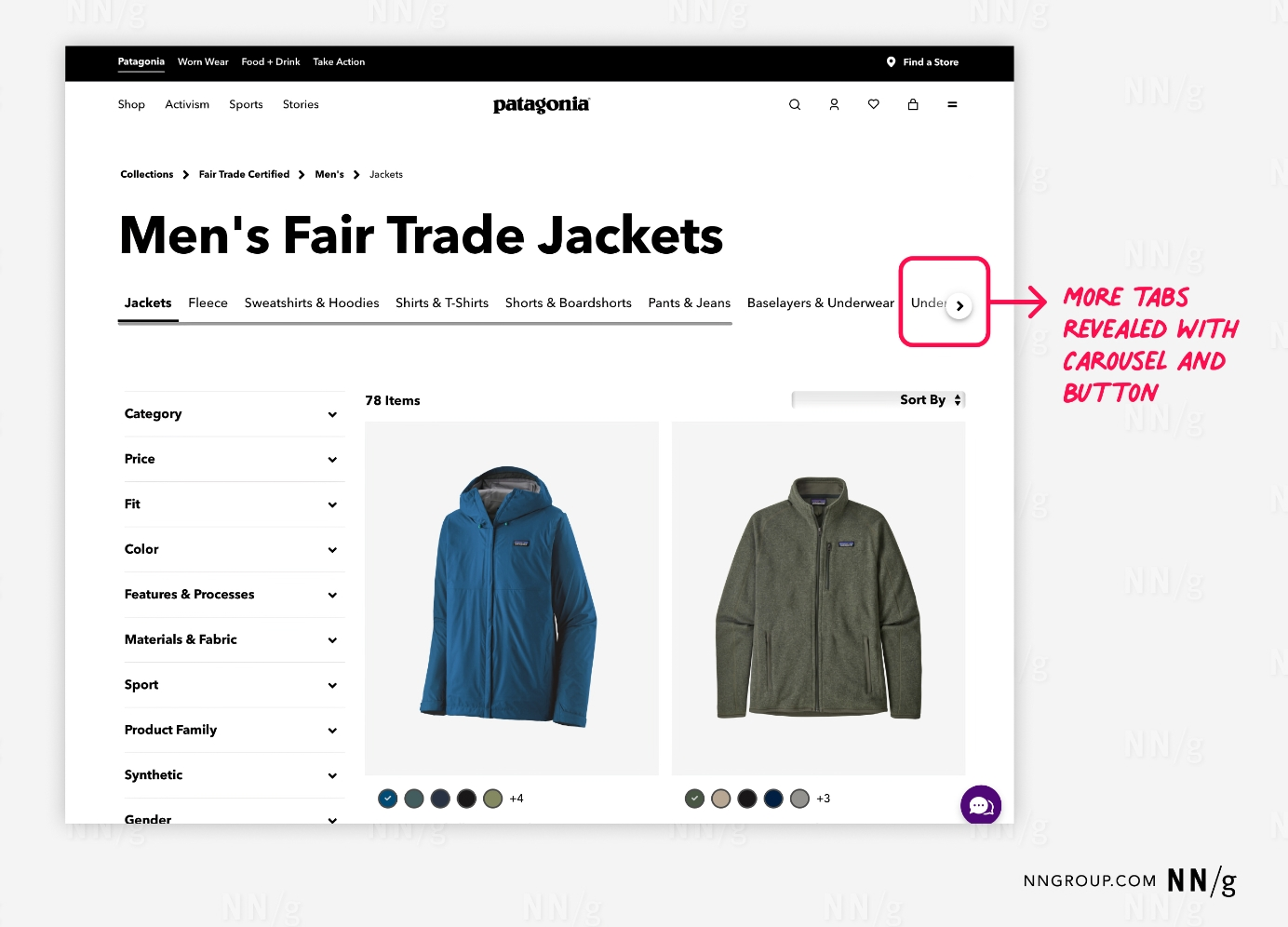
- 分組數量較少:標籤頁數量過多會增加互動成本,例如需要滾動或點選按鈕顯示更多標籤。
- 內容重要性不均:預設選中的標籤頁內容會得到更多注意,其餘內容應為輔助資訊。
- 內容可簡短命名:標籤頁標籤應簡潔明瞭,避免過長。
- 無需同時檢視多個內容:如果使用者需頻繁切換標籤比較資訊,則標籤頁可能增加操作負擔。
好的用例:Patagonia 網站中使用標籤頁組織商品分類,並提供滾動按鈕以檢視更多選項。
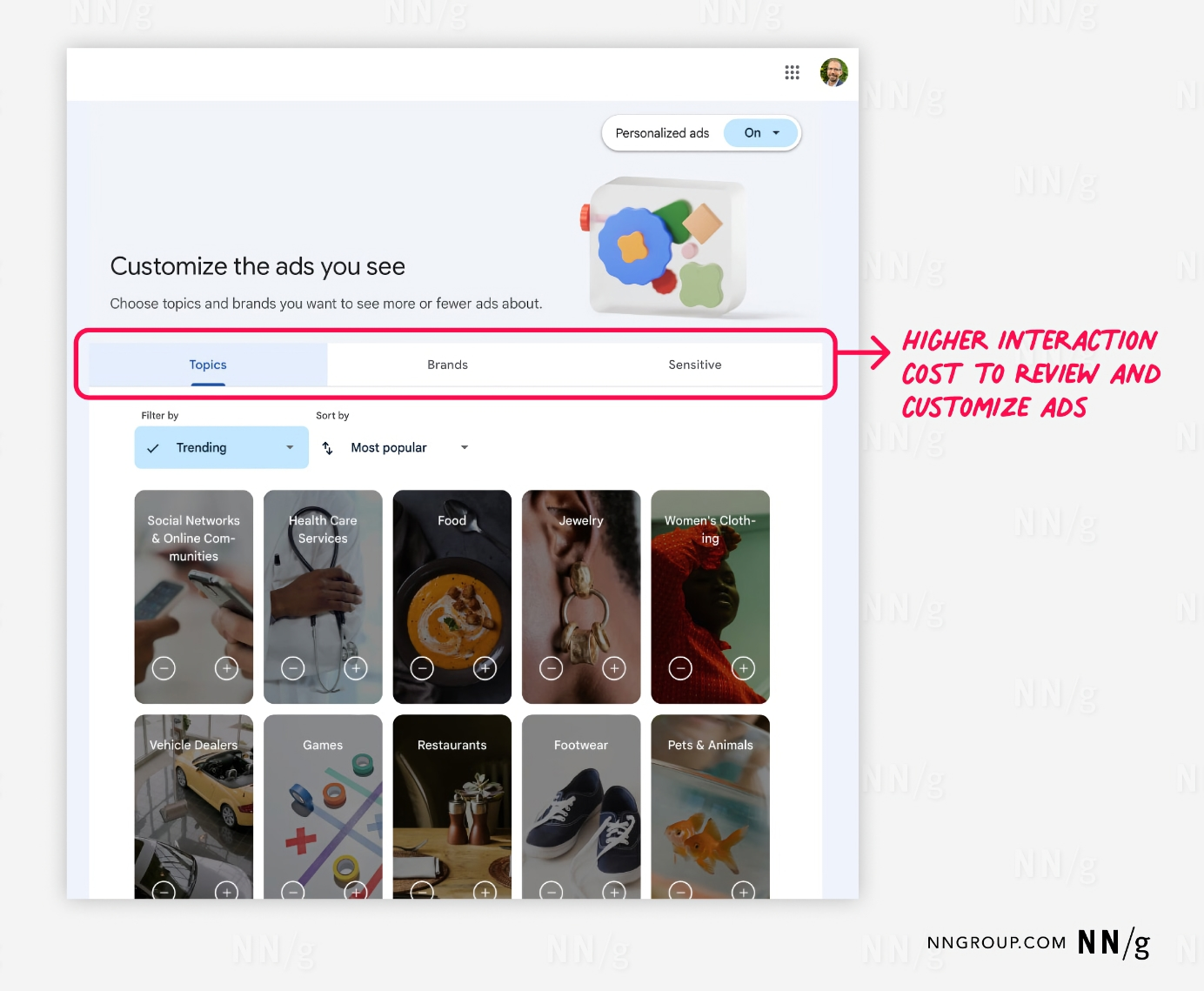
不好的用例:Google 的廣告管理介面使用標籤頁來整理廣告設定,但讓使用者難以全面檢視內容。
標籤頁與摺疊面板 (Tabs Versus Accordions)
摺疊面板(Accordions)與標籤頁類似,但適合內容較短的場景,例如FAQ,尤其在移動裝置上更高效。桌面端則推薦標籤頁,因為其更適合顯示較長內容和複雜佈局。
標籤頁的型別 (Types of Tabs)
標籤頁分為頁面內標籤頁(In-page Tabs)和導航標籤頁(Navigation Tabs):
| 特性 | 導航標籤頁 | 頁面內標籤頁 |
| 內容 | 範圍廣泛,不相關,頁面獨立 | 範圍較窄,相關聯,內容相似 |
| 位置 | 視口頂部或側邊(移動端底部) | 頁面佈局內嵌 |
| 滾動位置 | 通常固定在頂部或底部 | 很少固定 |
| 使用者期待 | 跳轉到新頁面,載入可能有延遲 | 留在當前頁面,切換內容即時顯示 |
| 預設狀態 | 預設選中一個標籤,可能有例外 | 必須選中一個標籤 |
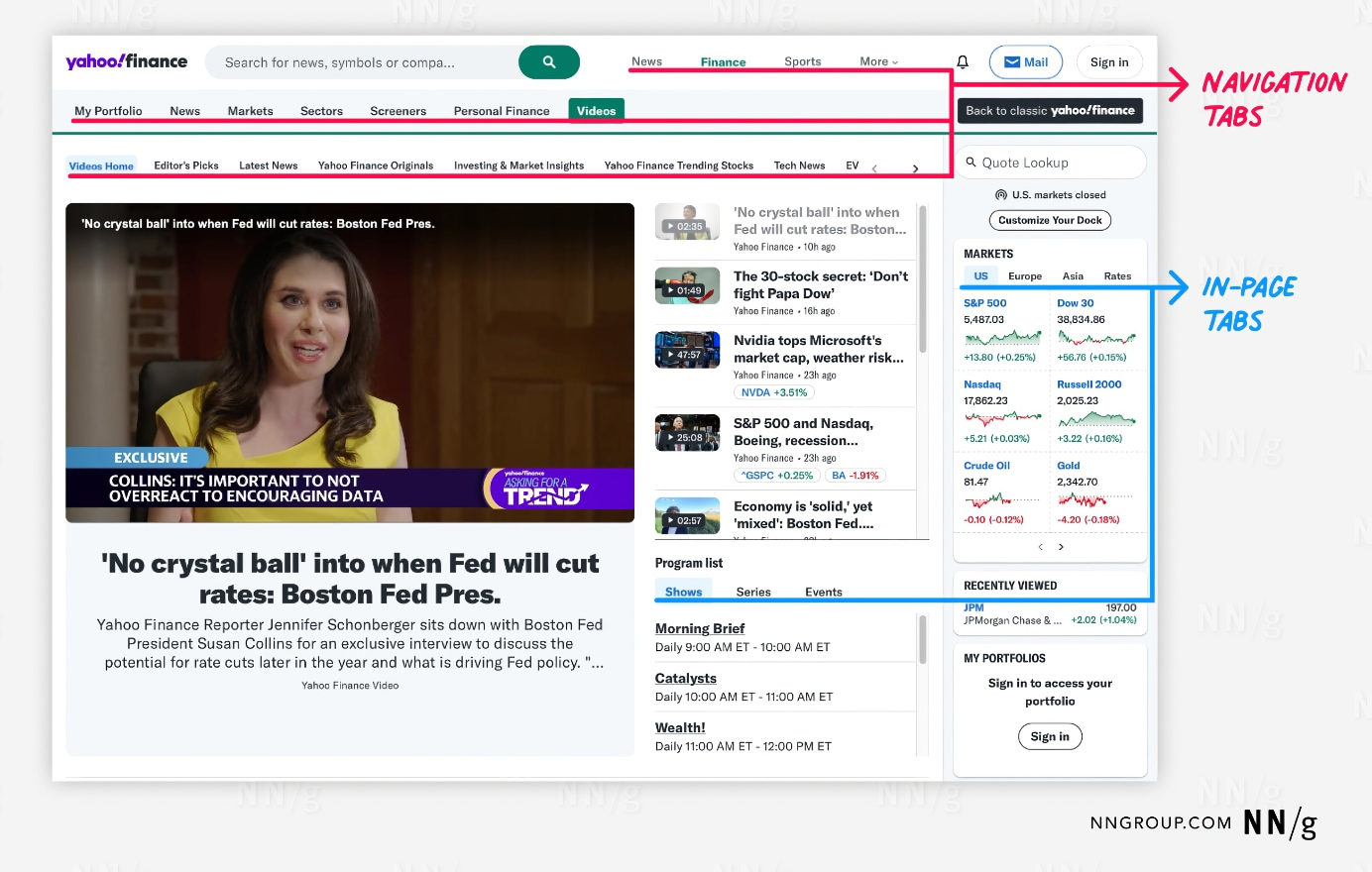
不要混用標籤頁型別 (Don’t Mix and Match Tab Types)
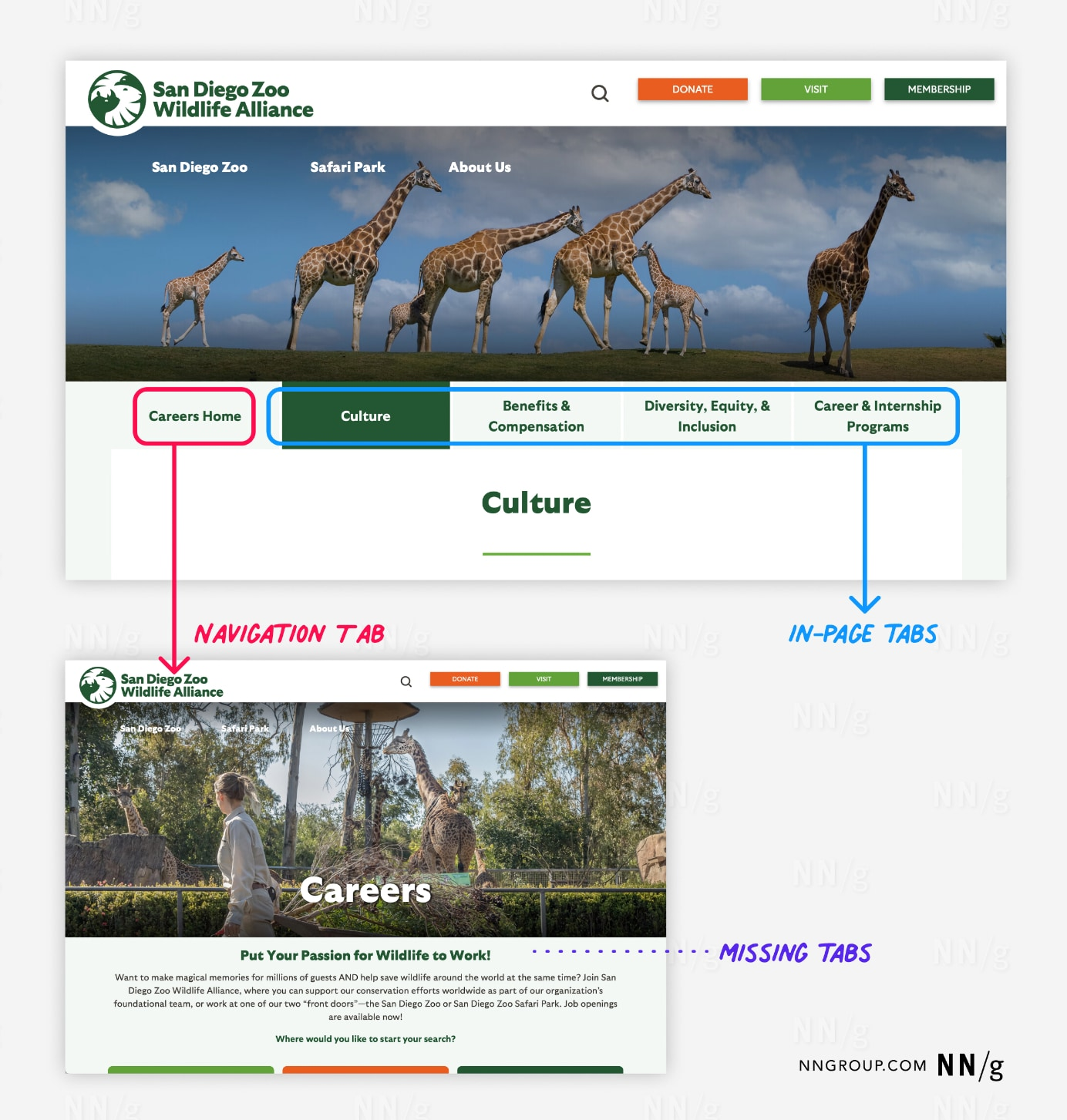
將導航標籤頁與頁面內標籤頁混用會讓使用者感到困惑。例如,San Diego Wildlife Alliance 的頁面中,點選“Careers Home”跳轉至新頁面,而其他標籤保留在當前頁面。這種設計不一致性降低了使用者體驗。
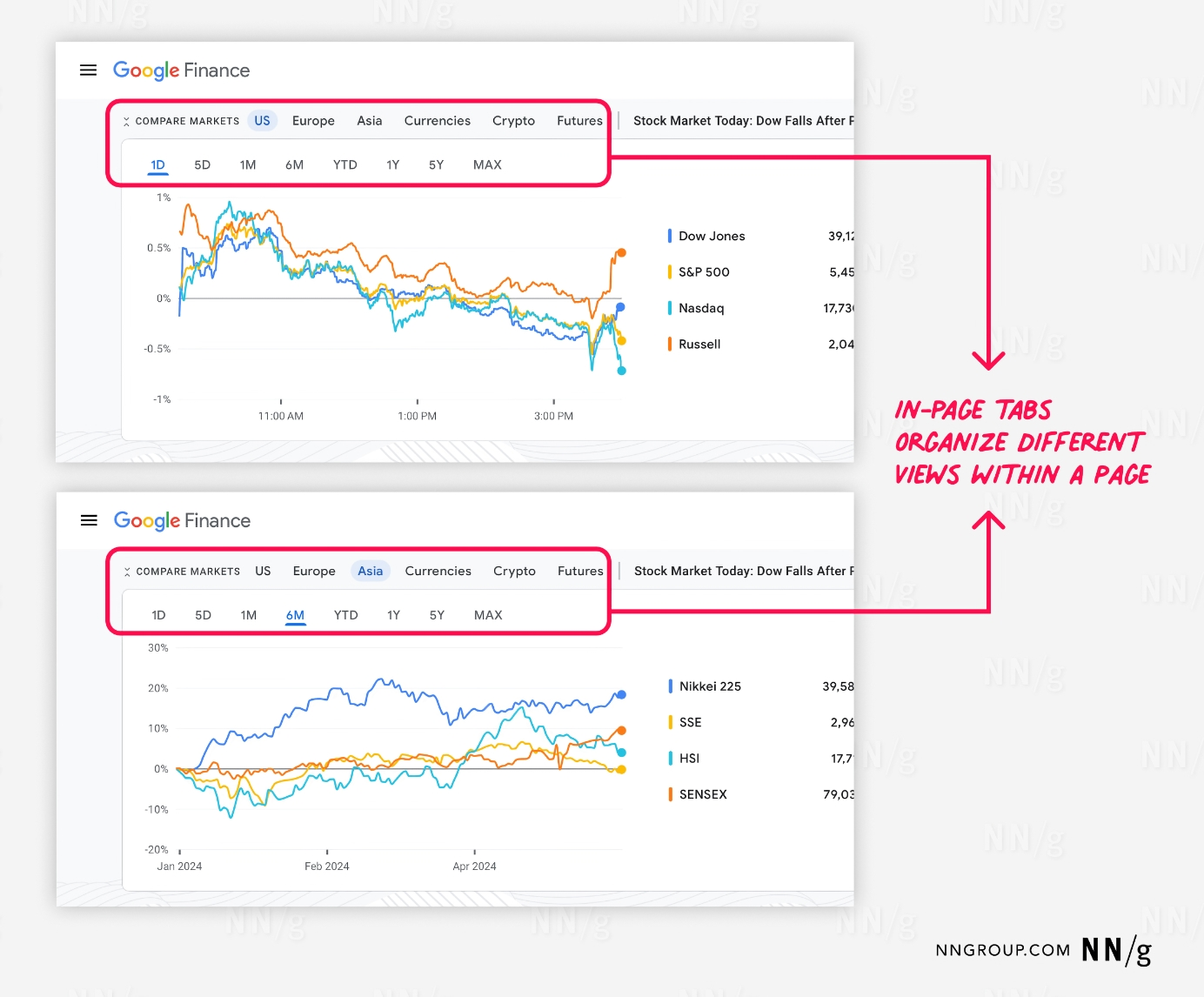
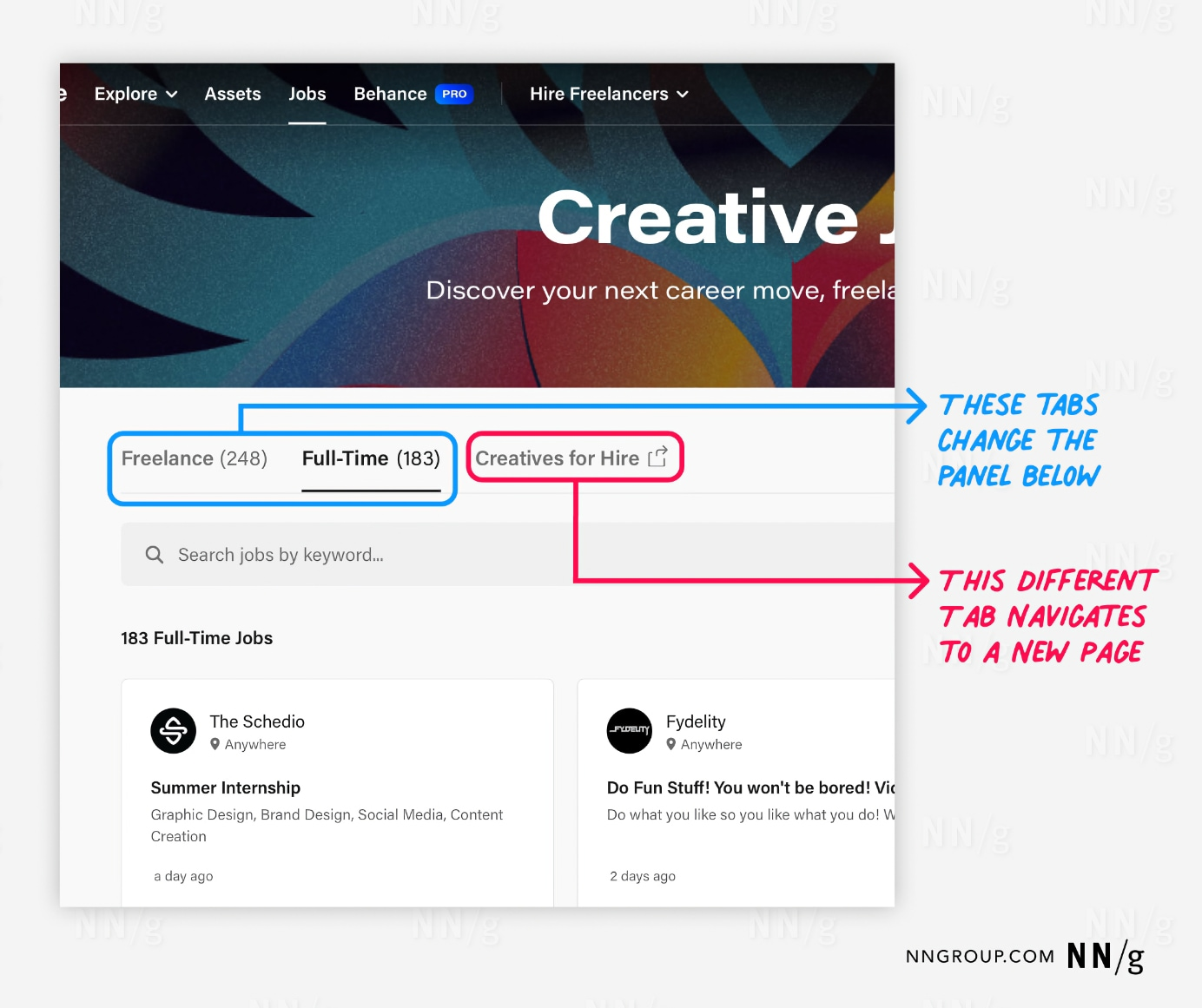
標籤頁的視覺設計最佳實踐 (Tab Visual Design: Best Practices)
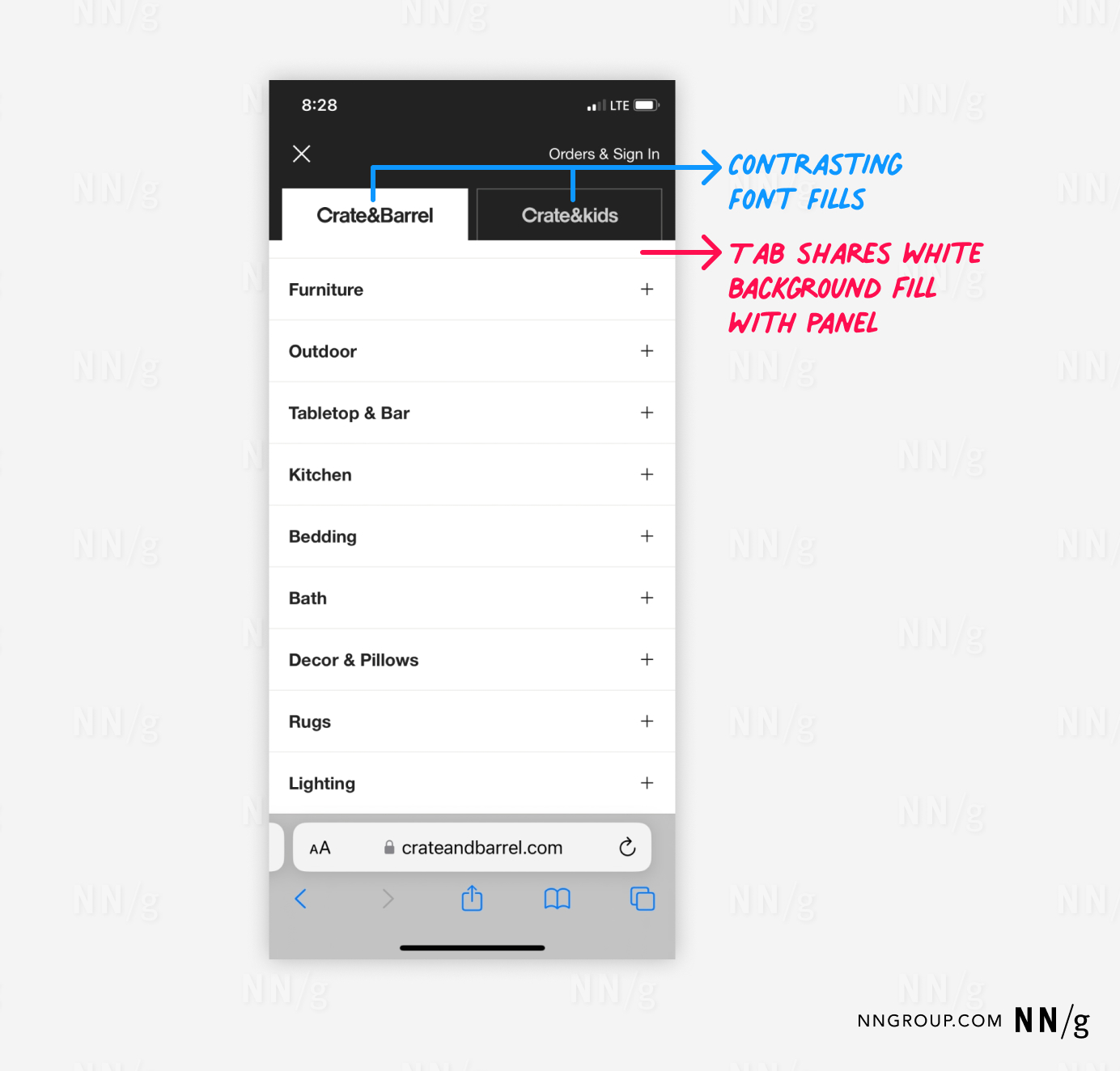
明確顯示選中標籤:透過背景顏色、下劃線、字型樣式等多種方式區分選中狀態。
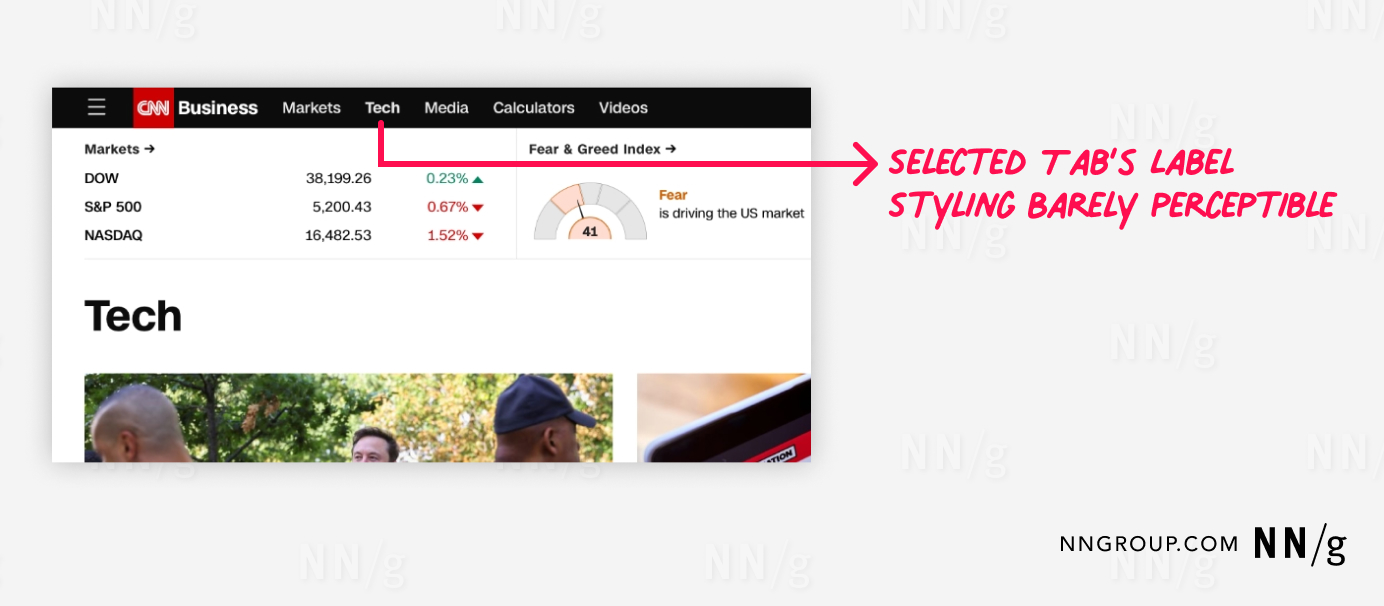
未選中標籤需清晰可見:低對比度或隱藏的標籤可能導致使用者忽略其他選項。
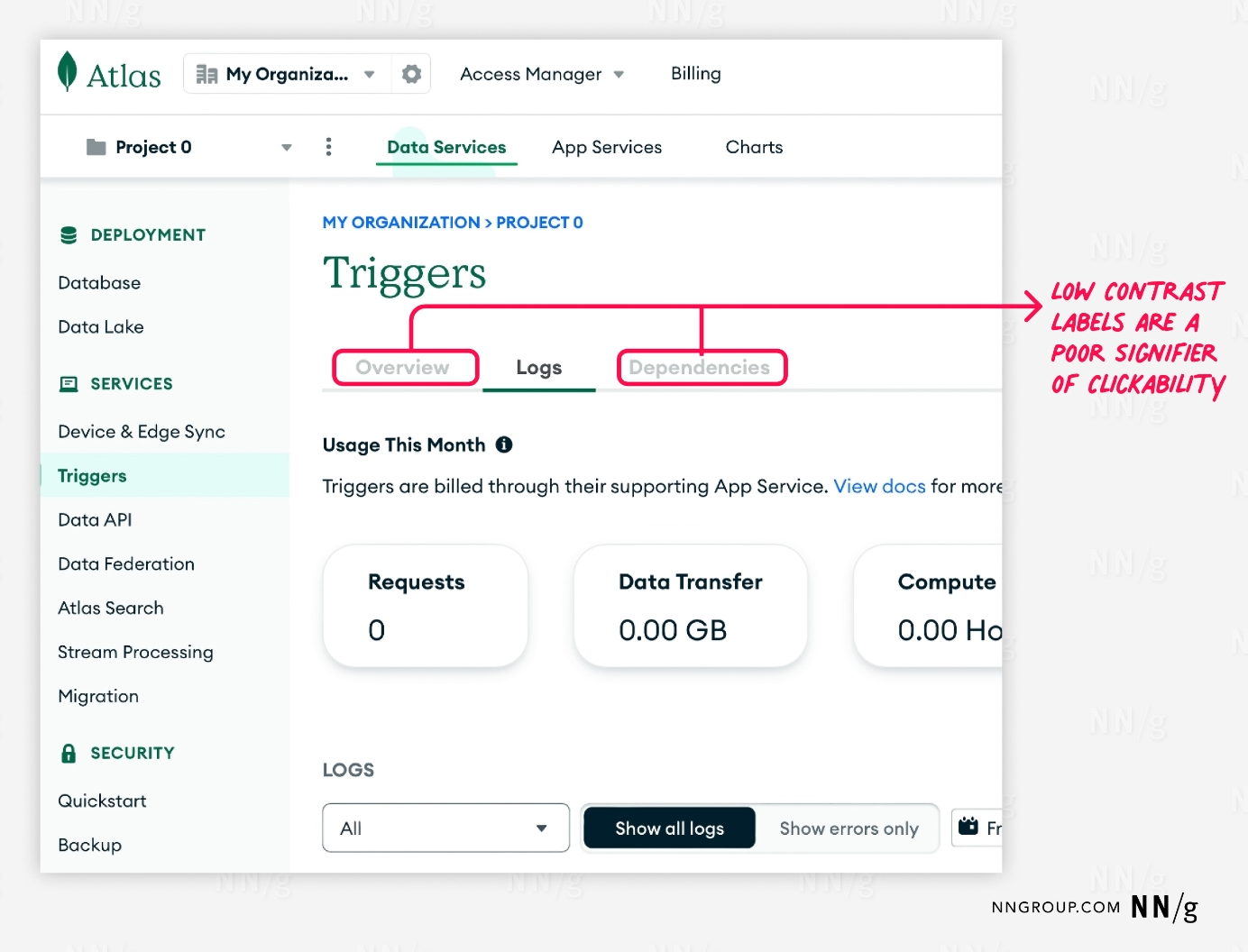
連線選中標籤與面板:透過背景填充或位置接近感,確保標籤與內容面板的關係直觀。
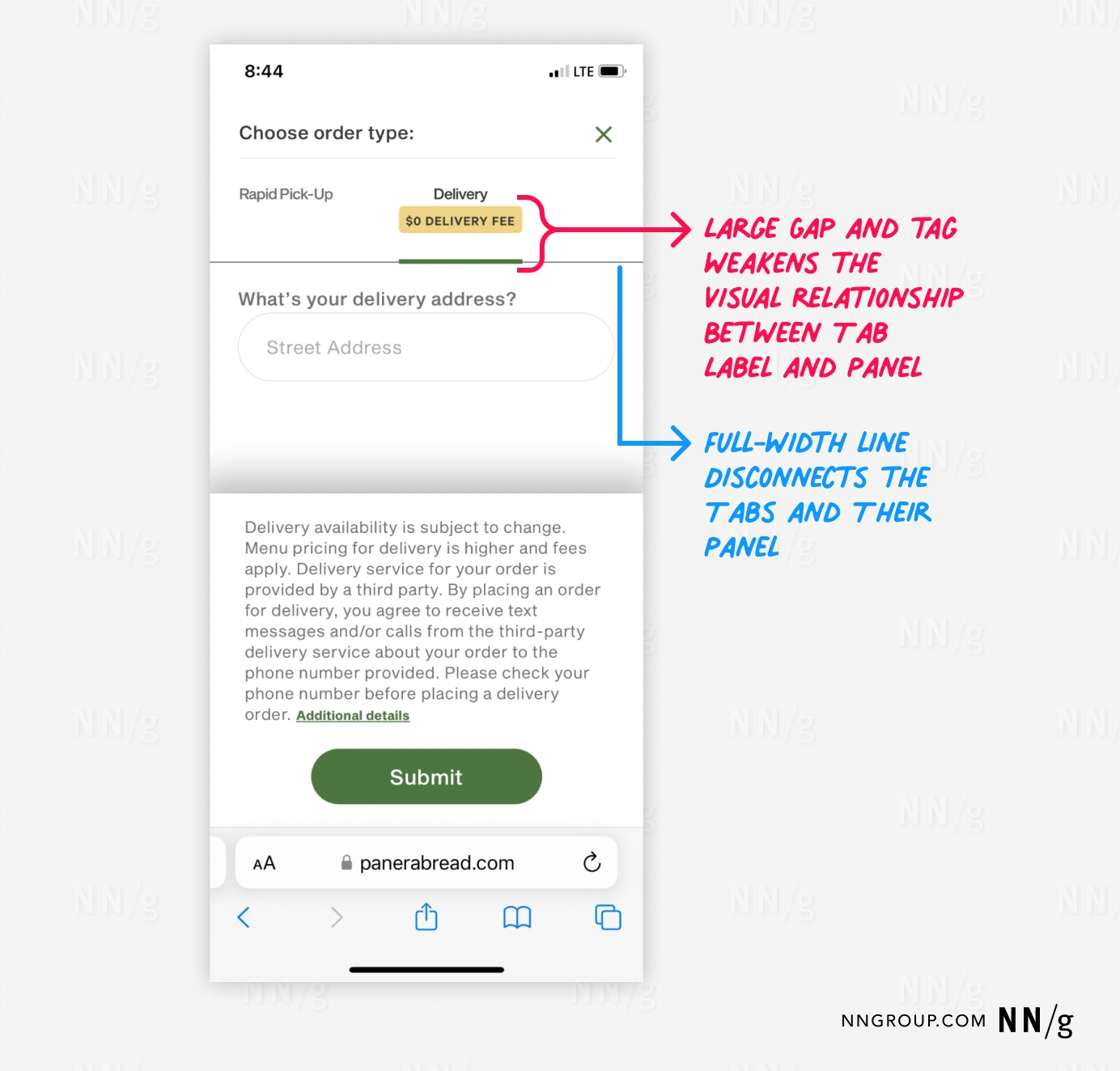
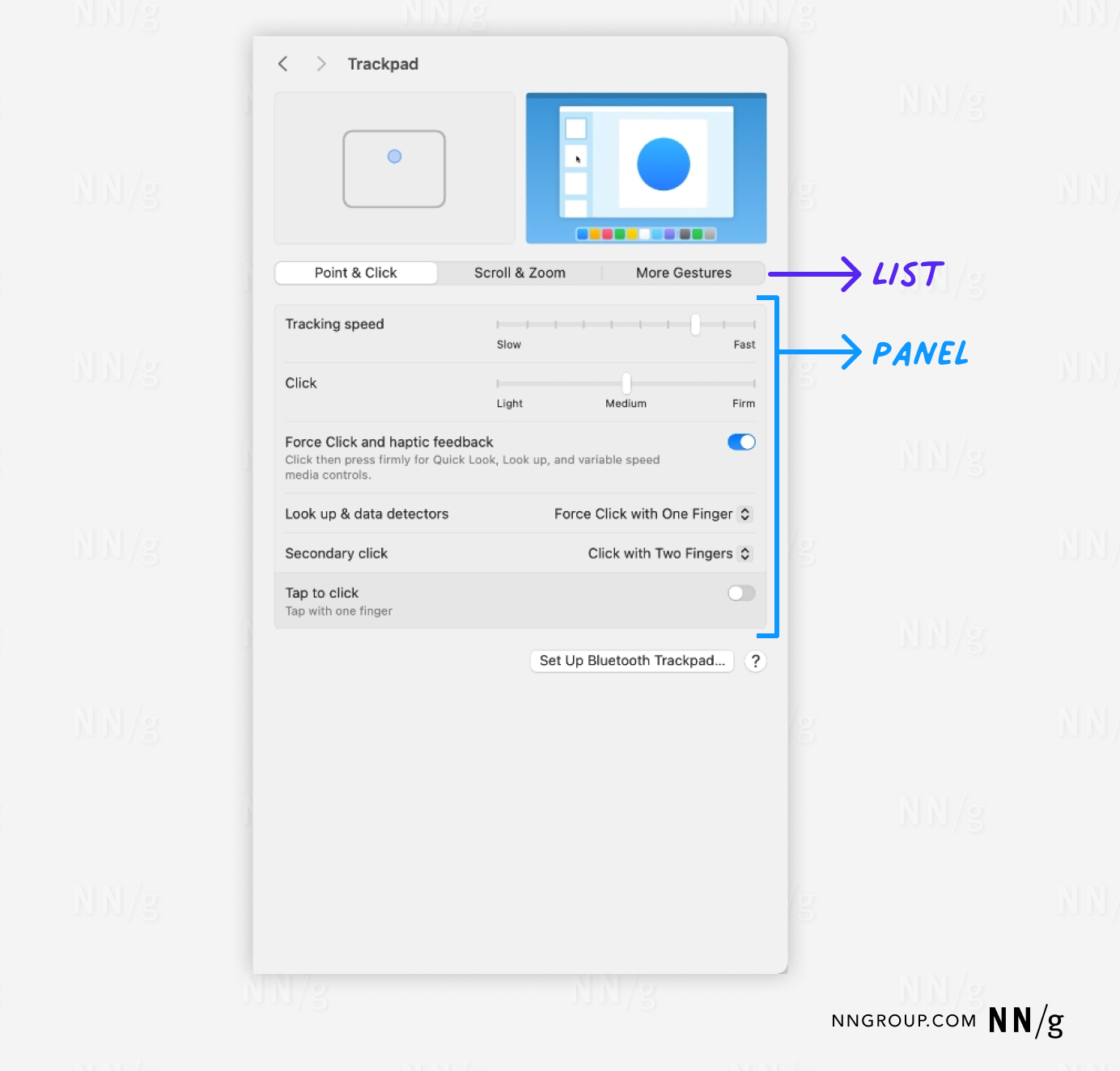
避免多行標籤列表:多行設計可能讓使用者難以理解選中狀態的具體位置。

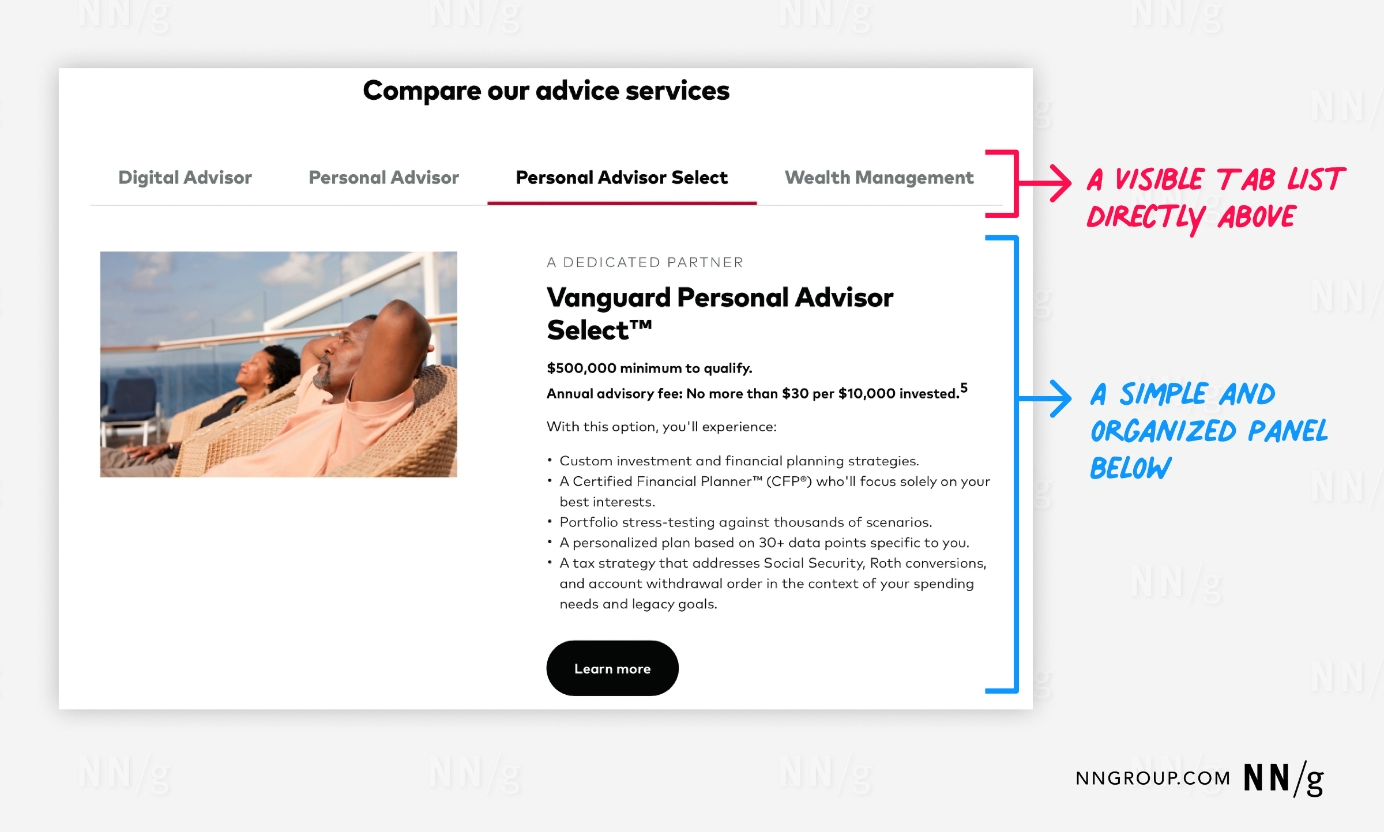
將標籤列表放置在面板上方:垂直或底部佈局可能導致使用者忽略標籤。
標籤頁內容的最佳實踐 (Tab Content: Best Practices)
A 按使用頻率排列內容:將高頻內容放在首個標籤並設為預設。
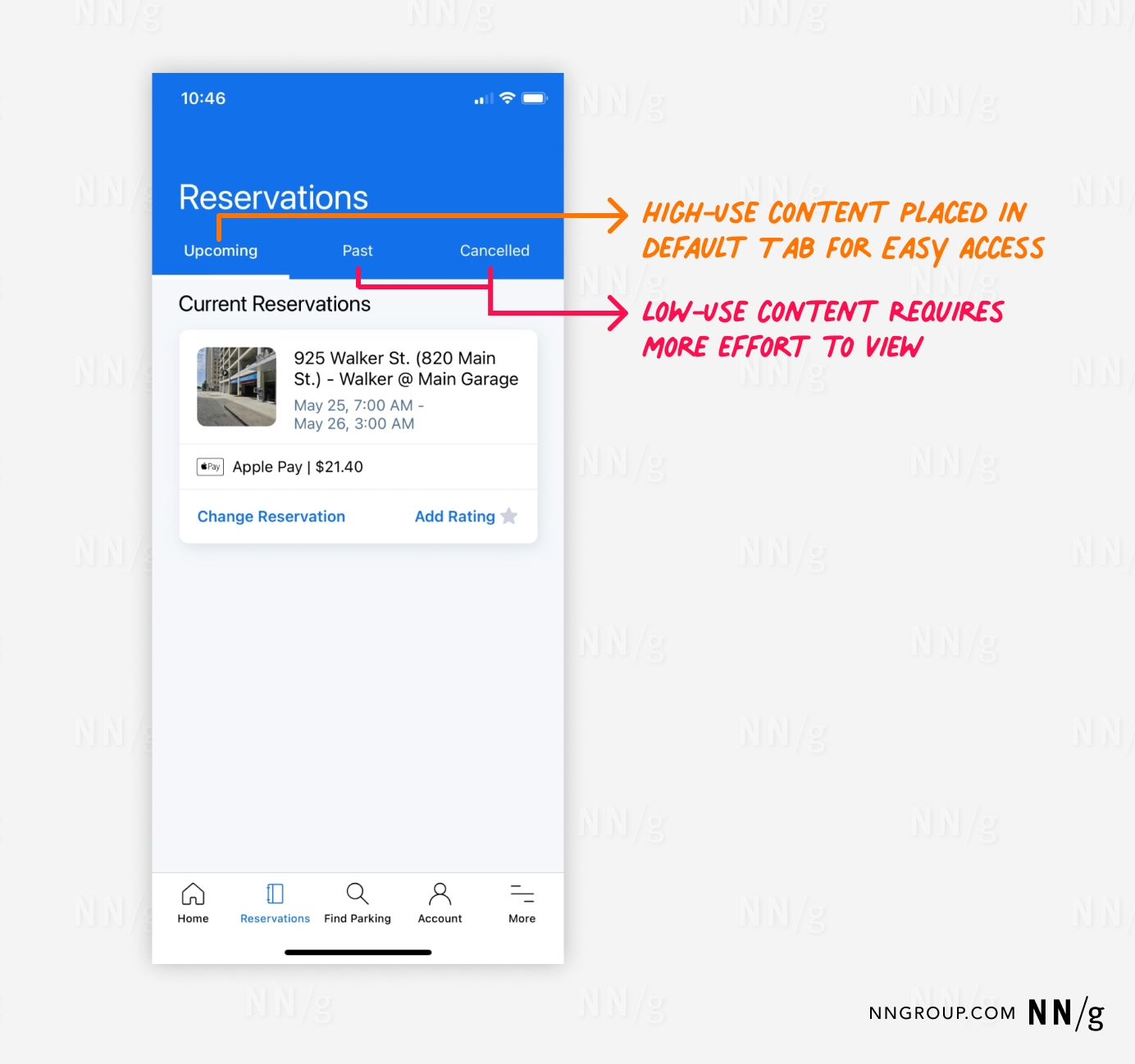
B 邏輯分組內容:根據使用者的理解方式組織標籤內容,避免標籤設計過於複雜。
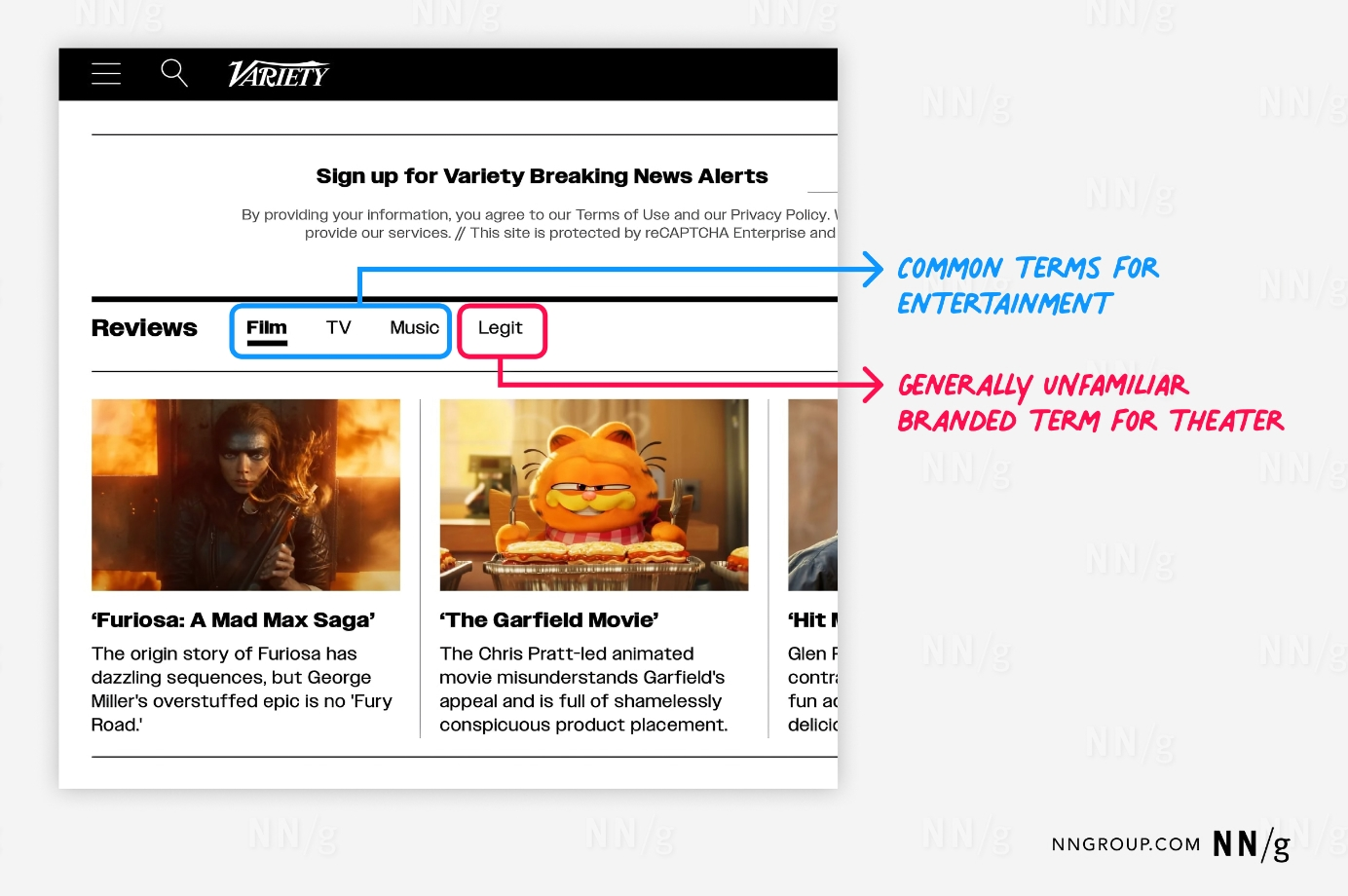
C 標籤命名描述性強:用明確的語言標識內容,避免使用含糊或品牌化的術語。
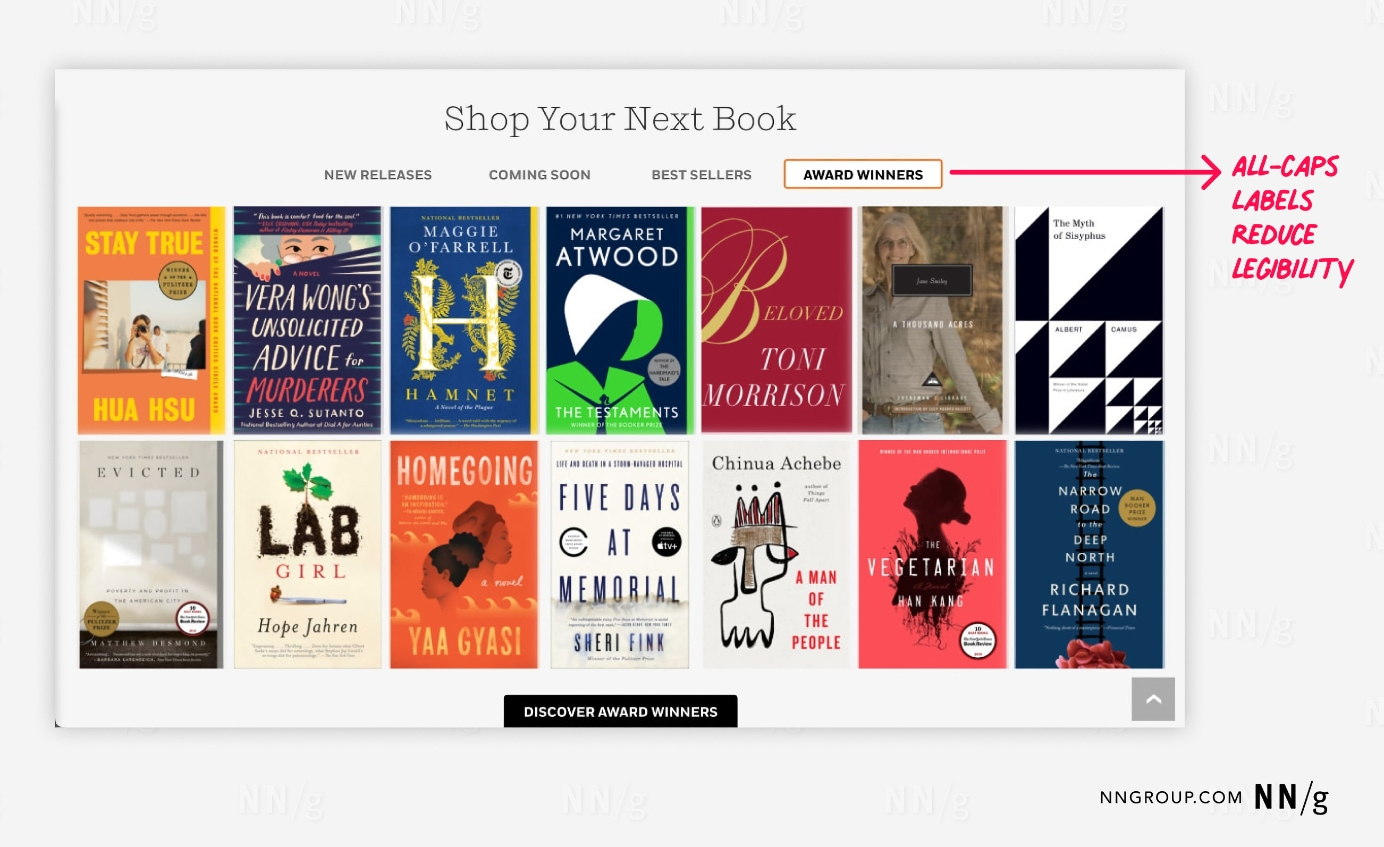
D 標籤名簡潔明瞭:一般控制在1-2個詞,避免使用全大寫字型,因為這會降低可讀性。
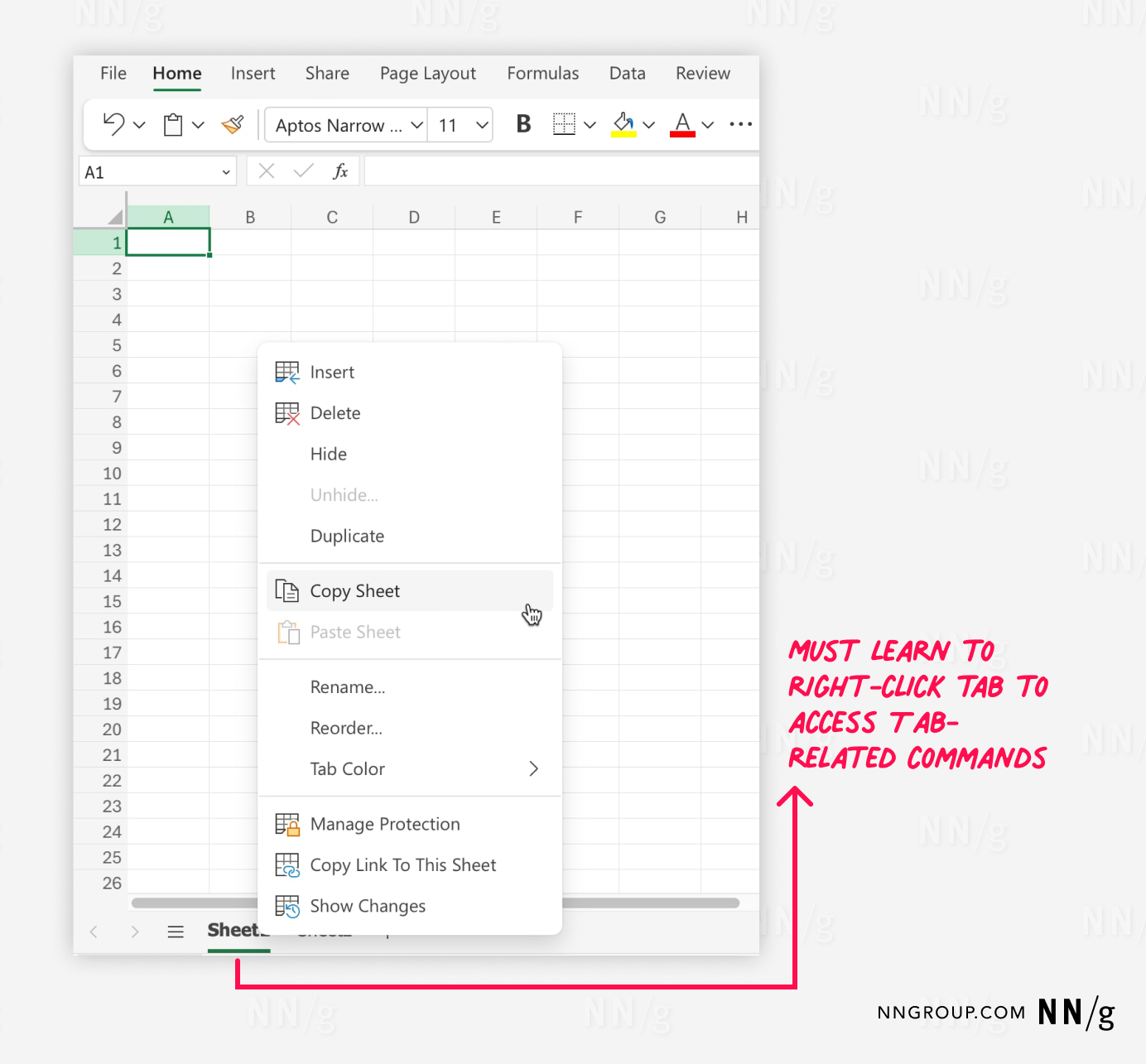
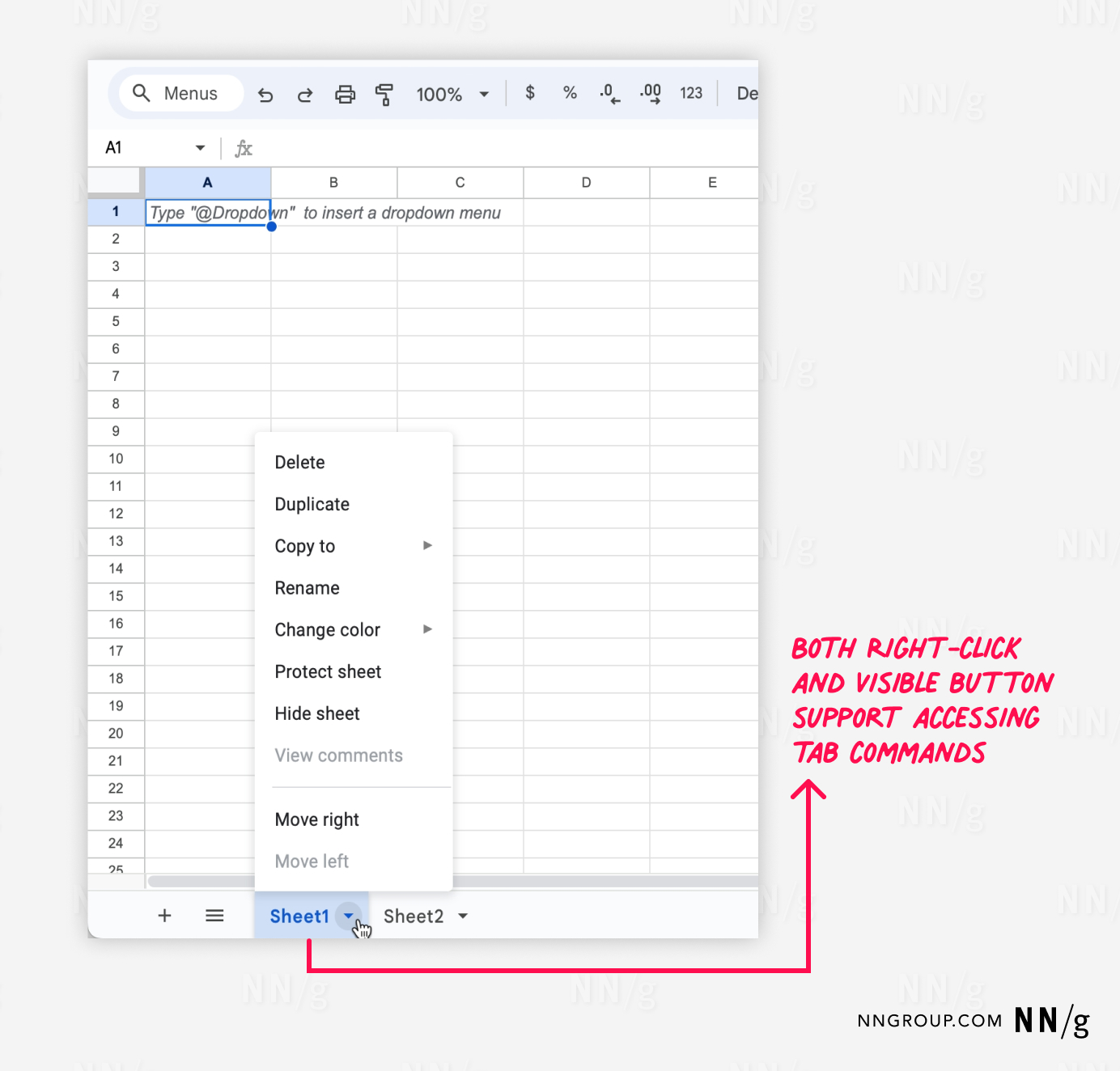
E Make Tab Features Findable使標籤功能易於發現
如果分析發現某些頁面上的標籤頁使用率較低,可以檢查是否違反了最佳實踐。是否進行了無障礙最佳化,例如支援鍵盤導航、高對比度焦點顯示及ARIA角色設定。